

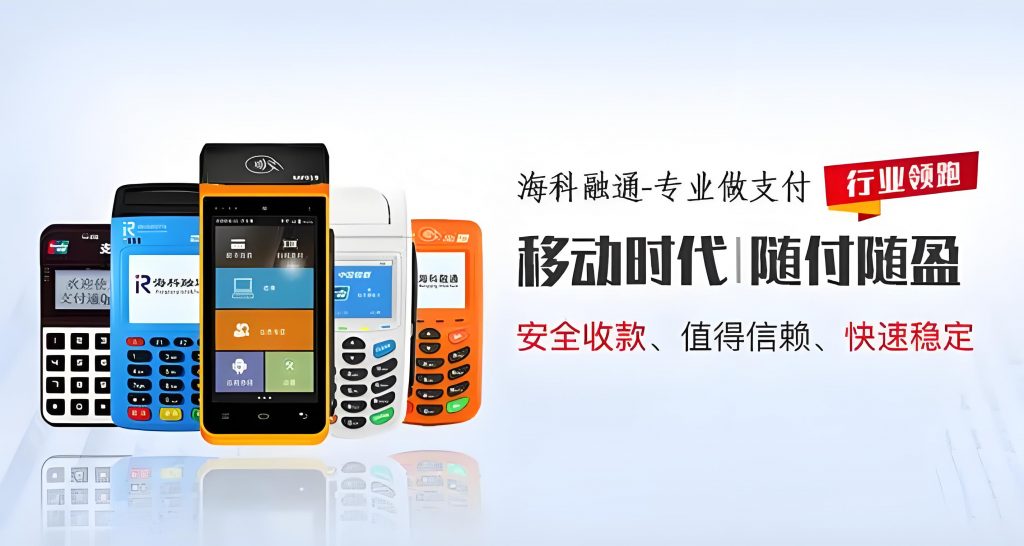
海科融通POS机在扫码收款时出现黑屏或花屏,影响交易效率。本文从快速排查到解决方案提供实用妙招。
一、快速初筛:区分“真黑屏”与“假黑屏”
1. 唤醒测试:若屏幕全黑但有按键音或震动反馈,可能仅处于“深度待机”状态。短按电源键尝试唤醒,或插入充电器观察是否出现充电图标。
2. 强制重启:同时按住“电源键+确认键”(或参照机身标签组合键)保持10秒强制重启。若重启后显示品牌Logo但进入系统后再次花屏,说明问题在系统软件层而非物理损坏。
3. 若强制重启后屏幕依然完全无任何显示(包括品牌Logo),则高度指向屏幕排线或液晶面板物理故障,须送修。
二、软件层排查:重置显示参数与清理缓存
1. 恢复显示默认设置:进入【系统设置】→【显示设置】或【屏幕校准】,选择“恢复出厂显示参数”(仅重置显示配置,不清除交易记录或商户信息)。
2. 清理应用缓存:安卓智能机型可进入【设置】→【应用管理】→【支付应用】→“清除缓存”,缓存文件中损坏的图形资源包是导致花屏的常见原因。
3. 检查屏幕亮度与对比度误调:将亮度调至居中位置,关闭“自动亮度”功能。
三、物理连接与外部干扰排查
1. 检查屏幕排线是否松动(需专业人员操作):若设备曾遭跌落或撞击,屏幕排线可能脱离主板插槽,需送修重新插拔。
2. 远离强磁场或强光源环境:强电磁干扰或高频闪烁的LED灯光可能导致显示异常,移至不同位置测试即可。
四、返修前的最终验证
1. 若上述所有步骤均无效,确属硬件故障,联系海科融通官方客服提交售后申请。
2. 提供设备序列号(SN)及故障视频或照片,客服确定维修方式。保修期内非人为损坏通常免费维修。
总结:海科融通POS机扫码黑屏花屏的解决策略为“强制重启→恢复显示设置与清理缓存→检查物理连接→判断硬件故障送修”。约70%的显示异常可通过软件手段解决,若确认为硬件故障,切勿自行拆修,及时联系官方售后。

 首页
首页 申请指南
申请指南 微信咨询
微信咨询  拨打电话
拨打电话